Domain 10-kilo-abnehmen.de kaufen?
Wir ziehen mit dem Projekt
10-kilo-abnehmen.de um.
Sind Sie am Kauf der Domain
10-kilo-abnehmen.de interessiert?
domain@kv-gmbh.de · 0541-91531010
Domain 10-kilo-abnehmen.de kaufen?
Wie lautet die Firewall-Regel für Minecraft Hamachi?
Die Firewall-Regel für Minecraft Hamachi hängt von der verwendeten Firewall-Software ab. Im Allgemeinen müssen eingehende und ausgehende Verbindungen zum Hamachi-Port (standardmäßig 12975) erlaubt sein. Es ist auch wichtig, dass die Hamachi-Anwendung selbst Zugriff auf das Internet hat. **
Wie erstelle ich eine Firewall-Regel auf einem MikroTik-Router?
Um eine Firewall-Regel auf einem MikroTik-Router zu erstellen, müssen Sie die Web-Oberfläche des Routers aufrufen und sich anmelden. Navigieren Sie dann zu "IP" und wählen Sie "Firewall" aus. Klicken Sie auf "Regeln" und dann auf "Hinzufügen", um eine neue Regel zu erstellen. Geben Sie die erforderlichen Informationen wie Quell- und Ziel-IP-Adressen, Ports und Aktionen ein und speichern Sie die Regel. **
Ähnliche Suchbegriffe für Firewall-Regel
Top-Angebote
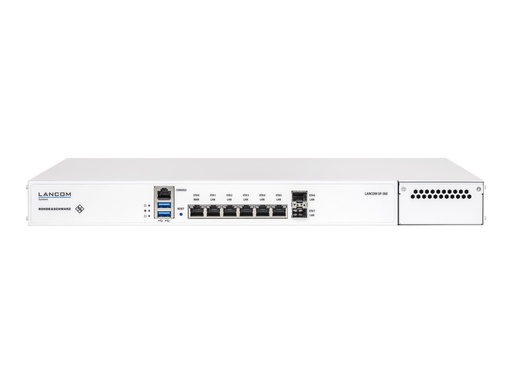
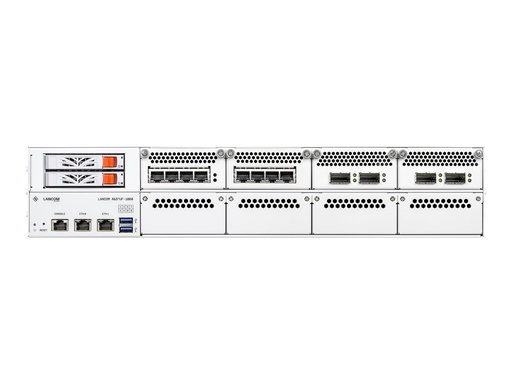
Produkte zum Begriff Firewall-Regel:
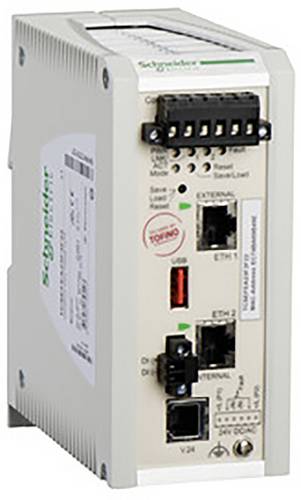
-
Hat Windows 10 eine Firewall?
Ja, Windows 10 verfügt über eine integrierte Firewall, die dazu dient, unerwünschten Netzwerkverkehr zu blockieren und das System vor potenziellen Bedrohungen zu schützen. Die Windows-Firewall kann in den Einstellungen konfiguriert werden, um den Datenverkehr zu kontrollieren und den Zugriff auf bestimmte Programme oder Dienste zu erlauben oder zu blockieren. Es ist wichtig, die Firewall aktiviert zu lassen, um die Sicherheit des Systems zu gewährleisten und unautorisierten Zugriff von außen zu verhindern. Durch regelmäßige Updates und Konfigurationseinstellungen kann die Windows-Firewall effektiv dazu beitragen, das System vor Cyberangriffen zu schützen. **
-
Hat Windows 10 eine eigene Firewall?
Ja, Windows 10 verfügt über eine eigene Firewall, die standardmäßig aktiviert ist. Die Windows-Firewall überwacht den Datenverkehr zwischen Ihrem Computer und dem Internet, um unerwünschte oder schädliche Verbindungen zu blockieren. Sie können die Einstellungen der Firewall anpassen, um bestimmte Programme oder Ports zu blockieren oder zuzulassen. Die Windows-Firewall bietet eine grundlegende Sicherheitsebene für Ihren Computer und ist ein wichtiger Bestandteil des Betriebssystems. Es ist jedoch ratsam, zusätzliche Sicherheitsmaßnahmen zu ergreifen, um Ihren Computer vor Bedrohungen zu schützen. **
-
Wie deaktiviere ich Firewall Windows 10?
Um die Firewall in Windows 10 zu deaktivieren, gehe zu den Einstellungen und wähle "Update und Sicherheit". Klicke dann auf "Windows-Sicherheit" und wähle "Firewall und Netzwerkschutz". Dort kannst du die Firewall vorübergehend deaktivieren, indem du auf den Schalter klickst. Es ist jedoch wichtig zu beachten, dass das Deaktivieren der Firewall dein System anfälliger für Bedrohungen machen kann. Stelle sicher, dass du alternative Sicherheitsmaßnahmen ergreifst, wenn du die Firewall deaktivierst. **
-
Wo finde ich meine Firewall Windows 10?
Die Windows 10 Firewall ist standardmäßig in das Betriebssystem integriert und kann über die Systemsteuerung oder die Einstellungen aufgerufen werden. Um die Firewall-Einstellungen zu finden, gehe zu den Systemeinstellungen und wähle die Kategorie "Update und Sicherheit". Dort findest du den Punkt "Windows-Sicherheit", wo du auf die Firewall- und Netzwerkschutzoptionen zugreifen kannst. Alternativ kannst du auch in der Systemsteuerung unter "System und Sicherheit" die Windows-Firewall finden und konfigurieren. Wenn du nach der Windows 10 Firewall suchst, kannst du auch einfach in der Windows-Suche danach suchen, um schnell darauf zuzugreifen. **


Was ist eine Firewall für Windows 10?
Eine Firewall für Windows 10 ist eine Software, die den Datenverkehr zwischen Ihrem Computer und dem Internet überwacht und kontrolliert. Sie schützt Ihren Computer vor unerwünschten Verbindungen und potenziellen Bedrohungen, indem sie den Zugriff auf bestimmte Ports und Programme blockiert oder erlaubt. Eine Firewall ist ein wichtiger Bestandteil der Sicherheitsmaßnahmen für Windows 10, um Ihre persönlichen Daten und Ihren Computer vor Angriffen zu schützen. **
Wo finde ich Firewall Einstellungen bei Windows 10?
Die Firewall-Einstellungen bei Windows 10 können über die Systemsteuerung oder die Einstellungen aufgerufen werden. In der Systemsteuerung findest du die Firewall-Einstellungen unter "System und Sicherheit" und dann "Windows Defender Firewall". In den Einstellungen gehst du auf "Update und Sicherheit" und dann auf "Windows-Sicherheit", wo du die Firewall-Einstellungen findest. Alternativ kannst du auch einfach in der Windows-Suche nach "Firewall" suchen, um direkt zu den Einstellungen zu gelangen. Von dort aus kannst du Regeln erstellen, Programme zulassen oder blockieren und den Firewall-Status überprüfen. **
Top-Angebote
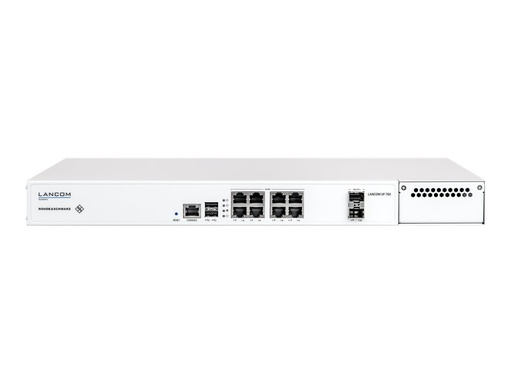
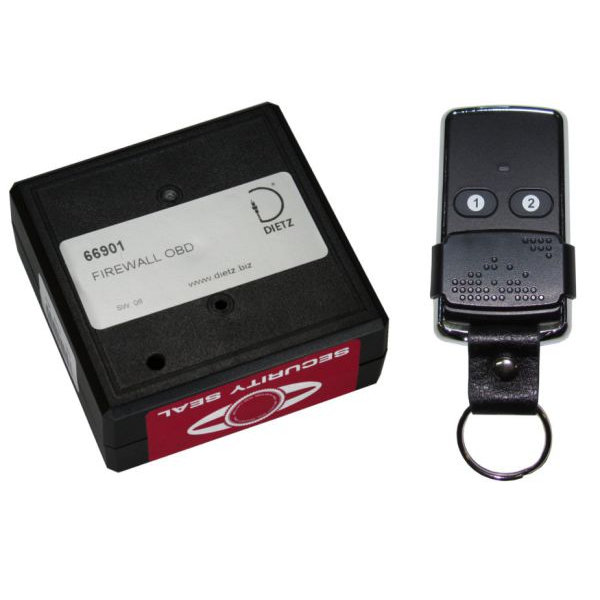
Produkte zum Begriff Firewall-Regel:
-
Wie lautet die Firewall-Regel für Minecraft Hamachi?
Die Firewall-Regel für Minecraft Hamachi hängt von der verwendeten Firewall-Software ab. Im Allgemeinen müssen eingehende und ausgehende Verbindungen zum Hamachi-Port (standardmäßig 12975) erlaubt sein. Es ist auch wichtig, dass die Hamachi-Anwendung selbst Zugriff auf das Internet hat. **
-
Wie erstelle ich eine Firewall-Regel auf einem MikroTik-Router?
Um eine Firewall-Regel auf einem MikroTik-Router zu erstellen, müssen Sie die Web-Oberfläche des Routers aufrufen und sich anmelden. Navigieren Sie dann zu "IP" und wählen Sie "Firewall" aus. Klicken Sie auf "Regeln" und dann auf "Hinzufügen", um eine neue Regel zu erstellen. Geben Sie die erforderlichen Informationen wie Quell- und Ziel-IP-Adressen, Ports und Aktionen ein und speichern Sie die Regel. **
-
Hat Windows 10 eine Firewall?
Ja, Windows 10 verfügt über eine integrierte Firewall, die dazu dient, unerwünschten Netzwerkverkehr zu blockieren und das System vor potenziellen Bedrohungen zu schützen. Die Windows-Firewall kann in den Einstellungen konfiguriert werden, um den Datenverkehr zu kontrollieren und den Zugriff auf bestimmte Programme oder Dienste zu erlauben oder zu blockieren. Es ist wichtig, die Firewall aktiviert zu lassen, um die Sicherheit des Systems zu gewährleisten und unautorisierten Zugriff von außen zu verhindern. Durch regelmäßige Updates und Konfigurationseinstellungen kann die Windows-Firewall effektiv dazu beitragen, das System vor Cyberangriffen zu schützen. **
-
Hat Windows 10 eine eigene Firewall?
Ja, Windows 10 verfügt über eine eigene Firewall, die standardmäßig aktiviert ist. Die Windows-Firewall überwacht den Datenverkehr zwischen Ihrem Computer und dem Internet, um unerwünschte oder schädliche Verbindungen zu blockieren. Sie können die Einstellungen der Firewall anpassen, um bestimmte Programme oder Ports zu blockieren oder zuzulassen. Die Windows-Firewall bietet eine grundlegende Sicherheitsebene für Ihren Computer und ist ein wichtiger Bestandteil des Betriebssystems. Es ist jedoch ratsam, zusätzliche Sicherheitsmaßnahmen zu ergreifen, um Ihren Computer vor Bedrohungen zu schützen. **
Ähnliche Suchbegriffe für Firewall-Regel
-
Rex, Margit: Körper, Gesundheit, ErnährungKörper, Gesundheit, Ernährung , Differenzierte Materialien zur Entwicklung und Festigung von Grundwissen im Sachunterricht (2. bis 4. Klasse) , Zündkabel & Zündkabelstecker > Elektrik & Zündungen , Erscheinungsjahr: 20180601, Produktform: Kartoniert, Beilage: Kopiervorlagen, klebegebunden, Titel der Reihe: Grundwissen Sachunterricht##, Autoren: Rex, Margit, Seitenzahl/Blattzahl: 80, Themenüberschrift: EDUCATION / Teaching Methods & Materials / General, Keyword: 2. bis 4. Klasse; Grundschule; Sachunterricht; Themenübergreifend, Fachschema: Sachunterricht / Lehrermaterial~Lernmittel~Unterrichtsmedium~Didaktik~Unterricht / Didaktik, Bildungsmedien Fächer: Sachunterricht, Fachkategorie: Schule und Lernen~Didaktische Kompetenz und Lehrmethoden, Bildungszweck: für den Primarbereich, Altersempfehlung / Lesealter: 23, Genaues Alter: GRS, Warengruppe: HC/Schulbücher/Unterrichtsmat./Lehrer, Fachkategorie: Unterrichtsmaterialien, Thema: Verstehen, Schulform: GRS, Text Sprache: ger, UNSPSC: 49019900, Warenverzeichnis für die Außenhandelsstatistik: 49019900, Verlag: Persen Verlag i.d. AAP, Verlag: Persen Verlag i.d. AAP, Verlag: Persen Verlag in der AAP Lehrerwelt GmbH, Länge: 293, Breite: 207, Höhe: 10, Gewicht: 494, Produktform: Kartoniert, Genre: Schule und Lernen, Genre: Schule und Lernen, Herkunftsland: DEUTSCHLAND (DE), Katalog: deutschsprachige Titel, Katalog: Gesamtkatalog, Katalog: Lagerartikel, Book on Demand, ausgew. Medienartikel, Relevanz: 0004, Tendenz: -1, Schulform: Grundschule, Unterkatalog: AK, Unterkatalog: Bücher, Unterkatalog: Hardcover, Unterkatalog: Lagerartikel, Unterkatalog: Schulbuch, WolkenId: 183114025,99 €*Versand: 0,00 €Sichere Weiterleitung zum Anbieter
-
Kielkowski, Daniela: Die Stoffwechsel-Revolution - Abnehmen mit KohlenhydratenDie Stoffwechsel-Revolution - Abnehmen mit Kohlenhydraten , Wie Low Carb, Intervallfasten und Co. langfristig auch Übergewicht auslösen können. Und wie Sie ausgerechnet durch das Essen vieler Kohlenhydraten ohne Jo-Jo-Effekt abnehmen. , Stoßdämpferfedern > Radaufhängung, Federung & Lenkung , Auflage: 2. Auflage 2024, Erscheinungsjahr: 20240412, Produktform: Kartoniert, Autoren: Kielkowski, Daniela, Auflage: 24002, Auflage/Ausgabe: 2. Auflage 2024, Seitenzahl/Blattzahl: 232, Keyword: Diät; Fettstoffwechselstörung; Kohlenhydrate abnehmen; Low Carb Stoffwechsel; Stoffwechsel; Stoffwechsel Kompass; Stoffwechsel anregen; Stoffwechsel beschleunigen; Stoffwechseldiät; Stoffwechselerkrankung; Stoffwechselstörung; Stoffwechseltyp; abnehmen; abnehmen ohne Hunger; intervallfasten Stoffwechsel; kohlenhydratreiche Diät; welcher stoffwechseltyp bin ich, Fachschema: Medizin / Allgemeines, Einführung, Lexikon, Fachkategorie: Medizinische Diagnostik~Medizin und Gesundheit: Ratgeber, Sachbuch~Die Natur: Sachbuch~Populärwissenschaftliche Werke~Stoffwechsel, Metabolismus, Warengruppe: HC/Naturwissenschaften/Technik allg., UNSPSC: 49019900, Warenverzeichnis für die Außenhandelsstatistik: 49019900, Länge: 217, Breite: 157, Höhe: 18, Gewicht: 524, Produktform: Kartoniert, Genre: Mathematik/Naturwissenschaften/Technik/Medizin,26,00 €*Versand: 0,00 €Sichere Weiterleitung zum Anbieter
-
Wie deaktiviere ich Firewall Windows 10?
Um die Firewall in Windows 10 zu deaktivieren, gehe zu den Einstellungen und wähle "Update und Sicherheit". Klicke dann auf "Windows-Sicherheit" und wähle "Firewall und Netzwerkschutz". Dort kannst du die Firewall vorübergehend deaktivieren, indem du auf den Schalter klickst. Es ist jedoch wichtig zu beachten, dass das Deaktivieren der Firewall dein System anfälliger für Bedrohungen machen kann. Stelle sicher, dass du alternative Sicherheitsmaßnahmen ergreifst, wenn du die Firewall deaktivierst. **
-
Wo finde ich meine Firewall Windows 10?
Die Windows 10 Firewall ist standardmäßig in das Betriebssystem integriert und kann über die Systemsteuerung oder die Einstellungen aufgerufen werden. Um die Firewall-Einstellungen zu finden, gehe zu den Systemeinstellungen und wähle die Kategorie "Update und Sicherheit". Dort findest du den Punkt "Windows-Sicherheit", wo du auf die Firewall- und Netzwerkschutzoptionen zugreifen kannst. Alternativ kannst du auch in der Systemsteuerung unter "System und Sicherheit" die Windows-Firewall finden und konfigurieren. Wenn du nach der Windows 10 Firewall suchst, kannst du auch einfach in der Windows-Suche danach suchen, um schnell darauf zuzugreifen. **
-
Was ist eine Firewall für Windows 10?
Eine Firewall für Windows 10 ist eine Software, die den Datenverkehr zwischen Ihrem Computer und dem Internet überwacht und kontrolliert. Sie schützt Ihren Computer vor unerwünschten Verbindungen und potenziellen Bedrohungen, indem sie den Zugriff auf bestimmte Ports und Programme blockiert oder erlaubt. Eine Firewall ist ein wichtiger Bestandteil der Sicherheitsmaßnahmen für Windows 10, um Ihre persönlichen Daten und Ihren Computer vor Angriffen zu schützen. **
-
Wo finde ich Firewall Einstellungen bei Windows 10?
Die Firewall-Einstellungen bei Windows 10 können über die Systemsteuerung oder die Einstellungen aufgerufen werden. In der Systemsteuerung findest du die Firewall-Einstellungen unter "System und Sicherheit" und dann "Windows Defender Firewall". In den Einstellungen gehst du auf "Update und Sicherheit" und dann auf "Windows-Sicherheit", wo du die Firewall-Einstellungen findest. Alternativ kannst du auch einfach in der Windows-Suche nach "Firewall" suchen, um direkt zu den Einstellungen zu gelangen. Von dort aus kannst du Regeln erstellen, Programme zulassen oder blockieren und den Firewall-Status überprüfen. **
* Alle Preise verstehen sich inklusive der gesetzlichen Mehrwertsteuer und ggf. zuzüglich Versandkosten. Die Angebotsinformationen basieren auf den Angaben des jeweiligen Shops und werden über automatisierte Prozesse aktualisiert. Eine Aktualisierung in Echtzeit findet nicht statt, so dass es im Einzelfall zu Abweichungen kommen kann. ** Hinweis: Teile dieses Inhalts wurden von KI erstellt.